
Hướng Dẫn Tải MicroEmulator – Giả Lập Java Trên PC Tốt Nhất
MicroEmulator là một trong những phần mềm giả lập Java tốt nhất hiện nay, cho phép người dùng chạy các ứng dụng định dạng .jar ngay trên máy tính Windows một cách dễ dàng và mượt..
Nội dung
1. Tại Sao Nên Chọn MicroEmulator?
Hỗ trợ Java ME: MicroEmulator được thiết kế để mô phỏng môi trường Java ME, phù hợp với các ứng dụng Java trên điện thoại di động.
Giao diện dễ sử dụng: Phần mềm có giao diện thân thiện, dễ dàng cho người mới bắt đầu sử dụng.
Tương thích cao: MicroEmulator hỗ trợ nhiều ứng dụng Java Mobile, từ các ứng dụng cơ bản đến các trò chơi.
Tính năng mô phỏng: Người dùng có thể điều chỉnh các thông số như kích thước màn hình, độ phân giải, và các tính năng của thiết bị di động để thử nghiệm ứng dụng Java.
2. Hướng Dẫn Tải Và Cài Đặt MicroEmulator
Bước 1: Tải File Java + Micro
Cách 1: Tải MicroEmulator Theo Cách Thủ Công
Để tải và sử dụng MicroEmulator trên máy tính của bạn, hãy làm theo các bước sau:
Truy cập vào trang tải phần mềm MicroEmulator tại: "Download java_micro.zip (2.363 downloads)"
Bước 2: Giải Nén File Cài Đặt MicroEmulator
Sau khi tải xong file java_micro.zip, bạn cần giải nén để sử dụng:
Cách thực hiện:
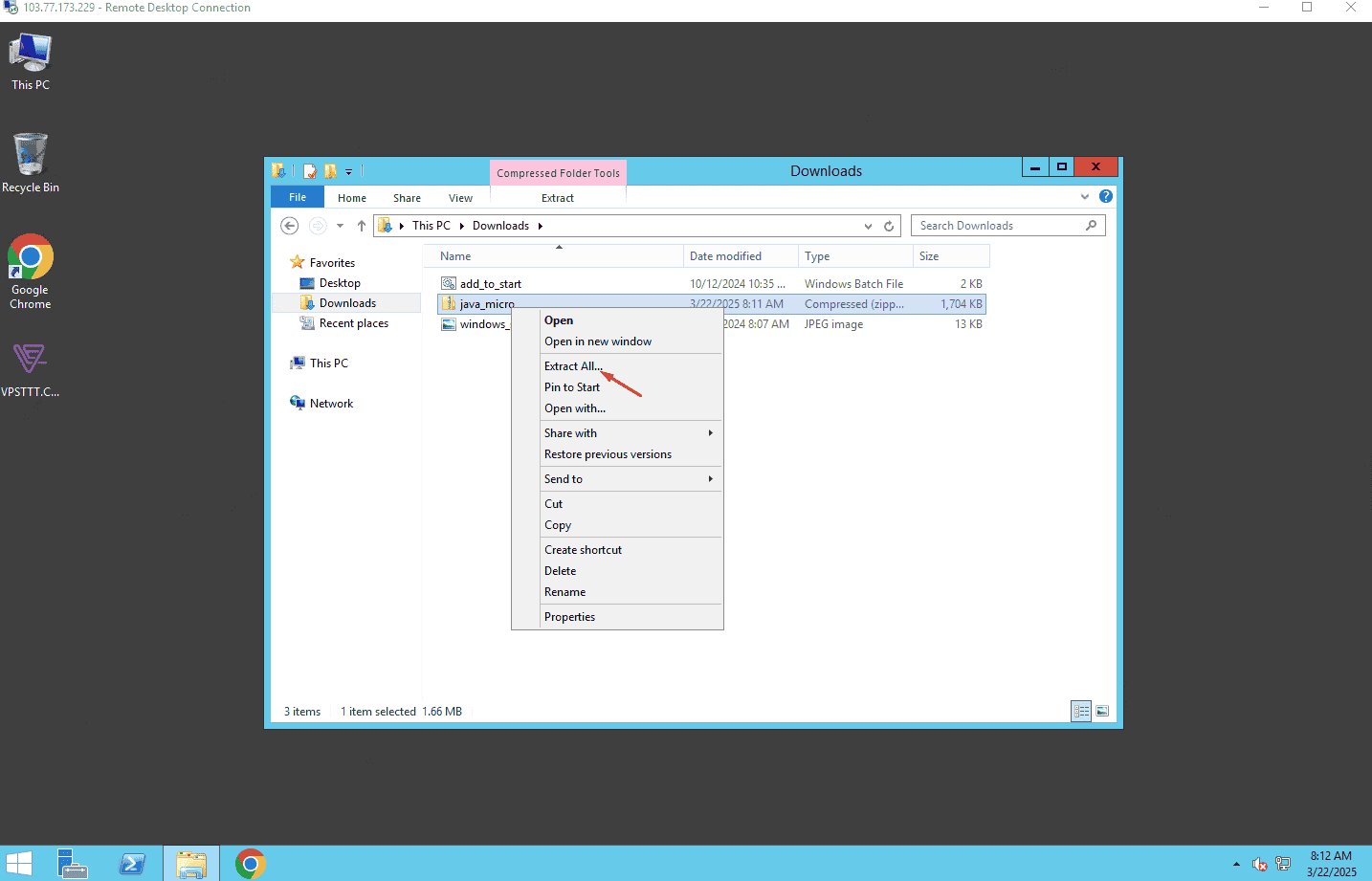
Truy cập vào thư mục chứa file vừa tải về, thường là thư mục Downloads.
Nhấn chuột phải vào file java_micro.zip và chọn Extract All... như hình minh họa.
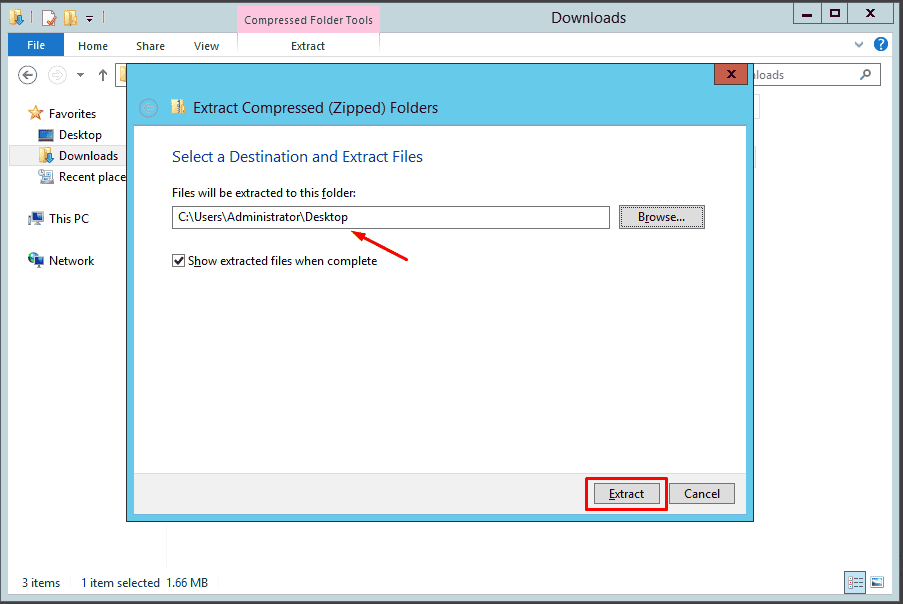
Tiếp theo, chọn nơi lưu file giải nén (có thể để mặc định) và nhấn Extract để tiến hành giải nén.
Lưu ý: Quá trình giải nén chỉ mất vài giây. Sau khi giải nén thành công, bạn sẽ thấy một thư mục mới chứa các file cần thiết để cài đặt MicroEmulator.
Bước 3: Chọn Vị Trí Giải Nén
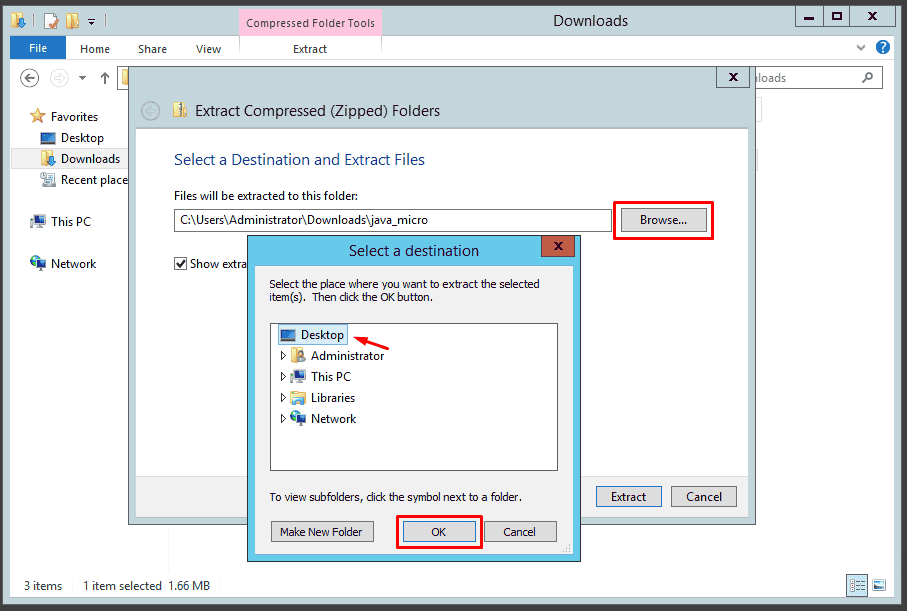
Khi cửa sổ “Select a Destination” xuất hiện, nhấn Browse…, chọn thư mục Desktop để dễ tìm, sau đó nhấn OK để xác nhận và tiếp tục quá trình giải nén.
Bước 4: Thực Hiện Giải Nén
Sau khi đã chọn đúng thư mục lưu trữ (ví dụ: Desktop), nhấn Extract để tiến hành giải nén file. Quá trình này sẽ giúp bạn truy cập các tệp trong thư mục một cách dễ dàng..
Bước 5: Cài Đặt Java
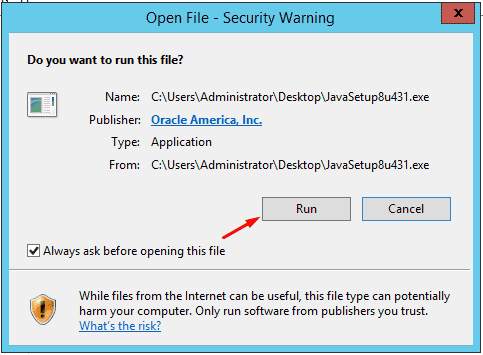
Sau khi nhấn Extract, quay lại màn hình Desktop và tìm tệp Java vừa giải nén (thường có tên như JavaSetup...). Nhấp đúp chuột vào file này để khởi chạy trình cài đặt. Một hộp thoại hiện lên, bạn chọn Run để tiếp tục.
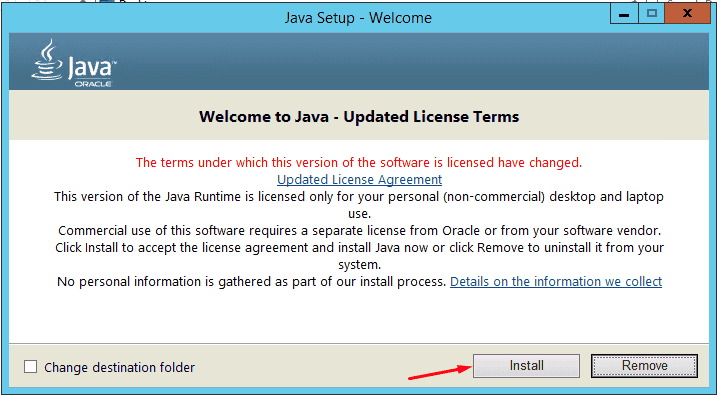
Tiếp theo, cửa sổ cài đặt Java xuất hiện. Nhấn Install để bắt đầu quá trình cài đặt.
Bước 6: Hoàn Tất Cài Đặt Java
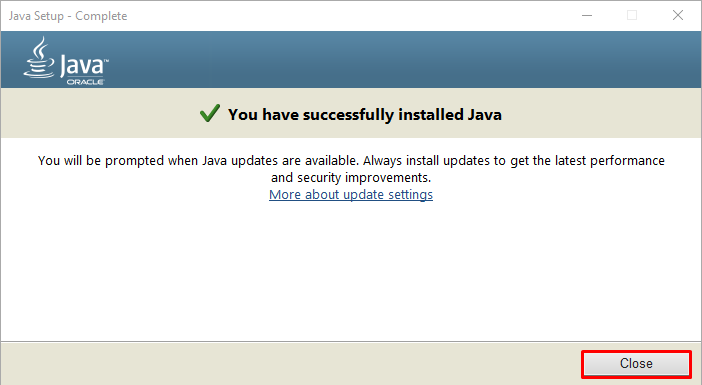
Sau khi nhấn Install, quá trình cài đặt sẽ diễn ra tự động. Khi hoàn tất, màn hình sẽ hiển thị thông báo “You have successfully installed Java” như hình bên dưới.
Bạn chỉ cần nhấn Close để kết thúc quá trình cài đặt.
Bước 7: Khởi Chạy Ứng Dụng Java Trên MicroEmulator
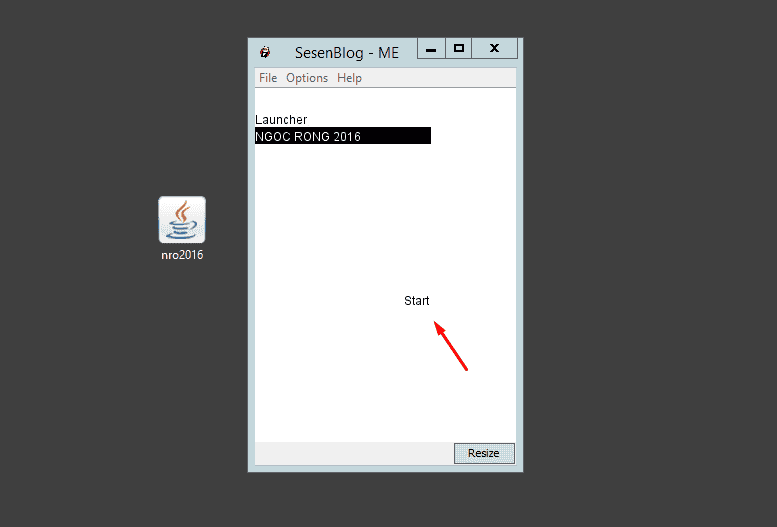
Sau khi cài đặt hoàn tất, hãy khởi động MicroEmulator. Giao diện phần mềm sẽ hiển thị như hình dưới.
Lúc này, bạn chỉ cần kéo thả file game Java (ví dụ như nro2016.jar) vào khu vực trắng hiển thị "no midlets", sau đó nhấn Start để bắt đầu chơi game.
Bước 8: Khởi Chạy Game Java Thành Công Trên MicroEmulator
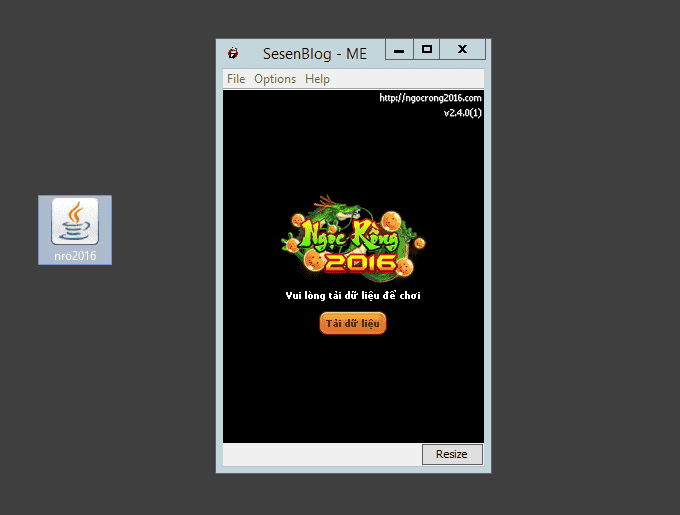
Sau khi thực hiện đầy đủ các bước, bạn sẽ thấy giao diện game Java hiển thị như hình minh họa. Lúc này, bạn đã có thể treo game mượt mà